Domain gesamtfahrzeugerprobung.de kaufen?
Wir ziehen mit dem Projekt
gesamtfahrzeugerprobung.de um.
Sind Sie am Kauf der Domain
gesamtfahrzeugerprobung.de interessiert?
domain@kv-gmbh.de · 0541-91531010
Domain gesamtfahrzeugerprobung.de kaufen?
Warum zeigt der Browser Seamonkey oder Mozilla Firefox keine Menüleisten mehr an?
Es ist möglich, dass die Menüleisten in Seamonkey oder Mozilla Firefox ausgeblendet wurden. Um sie wieder anzuzeigen, können Sie die Taste "Alt" auf Ihrer Tastatur drücken, um das Menü temporär anzuzeigen, oder Sie können die Menüleisten dauerhaft anzeigen, indem Sie auf "Anpassen" klicken und dann die Option "Menüleiste" auswählen. **
Welche ist besser, Firefox oder SeaMonkey?
Die Frage nach der "besseren" Wahl zwischen Firefox und SeaMonkey hängt von den individuellen Bedürfnissen und Vorlieben ab. Firefox ist ein beliebter und weit verbreiteter Webbrowser mit einer großen Auswahl an Erweiterungen und einer benutzerfreundlichen Oberfläche. SeaMonkey hingegen ist eine All-in-One-Suite, die neben einem Webbrowser auch E-Mail, Chat und HTML-Editing-Funktionen bietet. Wenn du nur einen Webbrowser benötigst, könnte Firefox die bessere Wahl sein. Wenn du jedoch eine integrierte Suite bevorzugst, die mehr Funktionen bietet, könnte SeaMonkey die richtige Wahl sein. **


Ähnliche Suchbegriffe für Mozilla SeaMonkey
Top-Angebote
Produkte zum Begriff Mozilla SeaMonkey:
-
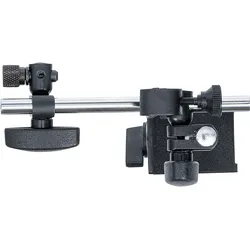
BGS Magnetständer für Messinstrumente - 1938mit Ein-/Aus-SchalterMessuhrenaufnahme für 4,5 mm und 8 mm SchaftMagnetblock mit Prismenauflage (z.B. für Wellen)Haltearm mit Feineinstellung und GelenkGeeignet zur Aufnahme mechanischer und digitaler MessuhrenMerkmaleBruttogewicht: 1440 g18,99 €*Versand: 5,90 €Sichere Weiterleitung zum Anbieter



-
Wie speichert man E-Mail-Kontopasswörter in SeaMonkey?
In SeaMonkey können E-Mail-Kontopasswörter automatisch gespeichert werden, wenn die entsprechende Option aktiviert ist. Gehen Sie dazu zu "Bearbeiten" > "Einstellungen" > "Datenschutz & Sicherheit" > "Passwörter" und aktivieren Sie die Option "Passwörter speichern". Wenn Sie sich dann bei einem E-Mail-Konto anmelden, werden Sie gefragt, ob Sie das Passwort speichern möchten. **
-
Wo sind Mozilla Lesezeichen gespeichert?
Mozilla Lesezeichen werden in einer Datei namens "places.sqlite" gespeichert, die sich im Profilordner des Benutzers befindet. Der Profilordner enthält alle Benutzerdaten, einschließlich Lesezeichen, Passwörter und Einstellungen. Um den Profilordner zu finden, kann man in Firefox unter "Hilfe" -> "Informationen zur Fehlerbehebung" gehen und dort auf "Ordner öffnen" klicken. Alternativ kann man auch %APPDATA%\Mozilla\Firefox\Profiles\ in die Adressleiste des Dateiexplorers eingeben, um direkt zum Profilordner zu gelangen. In der "places.sqlite"-Datei werden nicht nur Lesezeichen, sondern auch Verlaufseinträge und andere Navigationsdaten gespeichert. Es ist wichtig, regelmäßige Backups dieser Datei zu erstellen, um Datenverlust zu vermeiden. **
-
Warum funktioniert Mozilla Thunderbird nicht?
Es gibt verschiedene Gründe, warum Mozilla Thunderbird möglicherweise nicht funktioniert. Es könnte ein Problem mit der Installation oder der Konfiguration sein, ein Konflikt mit anderen Programmen oder Erweiterungen, oder es könnte ein Problem mit dem Betriebssystem geben. Es ist ratsam, die Fehlermeldung oder das genaue Problem zu überprüfen und nach Lösungen oder Unterstützung in der Thunderbird-Community oder im Support-Bereich von Mozilla zu suchen. **
-
Wie kann ich Mozilla Firefox updaten?
Um Mozilla Firefox zu aktualisieren, öffnen Sie den Browser und klicken Sie auf das Menüsymbol (drei horizontale Linien) in der oberen rechten Ecke. Wählen Sie dann "Hilfe" und klicken Sie auf "Über Firefox". Firefox wird automatisch nach Updates suchen und diese herunterladen. Wenn ein Update verfügbar ist, klicken Sie auf "Neu starten, um Firefox zu aktualisieren". Nach dem Neustart sollte Ihr Firefox auf dem neuesten Stand sein. **


Wie kann ich Mozilla Firefox reparieren?
Um Mozilla Firefox zu reparieren, gibt es mehrere Schritte, die du ausprobieren kannst. Zunächst solltest du sicherstellen, dass Firefox auf dem neuesten Stand ist, indem du nach Updates suchst. Falls das Problem weiterhin besteht, kannst du versuchen, Firefox im abgesicherten Modus zu starten, um zu überprüfen, ob ein Add-On das Problem verursacht. Eine andere Möglichkeit ist, den Browser zurückzusetzen, um Einstellungen und Daten zurückzusetzen. Wenn diese Schritte nicht helfen, kannst du auch versuchen, Firefox neu zu installieren, um mögliche beschädigte Dateien zu reparieren. **
Wie kann ich Mozilla Firefox aktualisieren?
Um Mozilla Firefox zu aktualisieren, öffne einfach den Browser und klicke auf das Menüsymbol in der oberen rechten Ecke. Wähle dann "Hilfe" und klicke auf "Über Firefox". Dort wird dir angezeigt, ob du die neueste Version hast oder ob ein Update verfügbar ist. Wenn ein Update verfügbar ist, klicke auf "Nach Updates suchen" und folge den Anweisungen, um Firefox auf die neueste Version zu aktualisieren. Alternativ kannst du auch die automatische Update-Funktion von Firefox aktivieren, damit der Browser sich selbstständig aktualisiert. **
Top-Angebote
Produkte zum Begriff Mozilla SeaMonkey:
-
BGS Magnetständer für Messinstrumente - 1938mit Ein-/Aus-SchalterMessuhrenaufnahme für 4,5 mm und 8 mm SchaftMagnetblock mit Prismenauflage (z.B. für Wellen)Haltearm mit Feineinstellung und GelenkGeeignet zur Aufnahme mechanischer und digitaler MessuhrenMerkmaleBruttogewicht: 1440 g18,99 €*Versand: 5,90 €Sichere Weiterleitung zum Anbieter
-
Warum zeigt der Browser Seamonkey oder Mozilla Firefox keine Menüleisten mehr an?
Es ist möglich, dass die Menüleisten in Seamonkey oder Mozilla Firefox ausgeblendet wurden. Um sie wieder anzuzeigen, können Sie die Taste "Alt" auf Ihrer Tastatur drücken, um das Menü temporär anzuzeigen, oder Sie können die Menüleisten dauerhaft anzeigen, indem Sie auf "Anpassen" klicken und dann die Option "Menüleiste" auswählen. **
-
Welche ist besser, Firefox oder SeaMonkey?
Die Frage nach der "besseren" Wahl zwischen Firefox und SeaMonkey hängt von den individuellen Bedürfnissen und Vorlieben ab. Firefox ist ein beliebter und weit verbreiteter Webbrowser mit einer großen Auswahl an Erweiterungen und einer benutzerfreundlichen Oberfläche. SeaMonkey hingegen ist eine All-in-One-Suite, die neben einem Webbrowser auch E-Mail, Chat und HTML-Editing-Funktionen bietet. Wenn du nur einen Webbrowser benötigst, könnte Firefox die bessere Wahl sein. Wenn du jedoch eine integrierte Suite bevorzugst, die mehr Funktionen bietet, könnte SeaMonkey die richtige Wahl sein. **
-
Wie speichert man E-Mail-Kontopasswörter in SeaMonkey?
In SeaMonkey können E-Mail-Kontopasswörter automatisch gespeichert werden, wenn die entsprechende Option aktiviert ist. Gehen Sie dazu zu "Bearbeiten" > "Einstellungen" > "Datenschutz & Sicherheit" > "Passwörter" und aktivieren Sie die Option "Passwörter speichern". Wenn Sie sich dann bei einem E-Mail-Konto anmelden, werden Sie gefragt, ob Sie das Passwort speichern möchten. **
-
Wo sind Mozilla Lesezeichen gespeichert?
Mozilla Lesezeichen werden in einer Datei namens "places.sqlite" gespeichert, die sich im Profilordner des Benutzers befindet. Der Profilordner enthält alle Benutzerdaten, einschließlich Lesezeichen, Passwörter und Einstellungen. Um den Profilordner zu finden, kann man in Firefox unter "Hilfe" -> "Informationen zur Fehlerbehebung" gehen und dort auf "Ordner öffnen" klicken. Alternativ kann man auch %APPDATA%\Mozilla\Firefox\Profiles\ in die Adressleiste des Dateiexplorers eingeben, um direkt zum Profilordner zu gelangen. In der "places.sqlite"-Datei werden nicht nur Lesezeichen, sondern auch Verlaufseinträge und andere Navigationsdaten gespeichert. Es ist wichtig, regelmäßige Backups dieser Datei zu erstellen, um Datenverlust zu vermeiden. **
Ähnliche Suchbegriffe für Mozilla SeaMonkey
-
Datenanalyse mit SPSS, Fachbücher von Michael StreichDieses Buch richtet sich an Studentinnen und Studenten, die im Rahmen ihrer Seminar-, Bachelor- oder Masterarbeit quantitative Daten erheben. Neben deskriptiven Analysen sind in solchen Situationen zumeist induktive statistische Verfahren gefordert, die auf den ersten Blick teilweise relativ komplex erscheinen. In diesem Buch werden typische Verfahren eingeordnet und inhaltlich erläutert. Neben einer einfachen Einführung werden im Nachgang vertiefende Analysen vorgestellt. Alle Verfahren werden anhand von Beispielen auf Basis der Statistiksoftware IBM SPSS dargestellt, die einen sehr einfachen Zugang auch zu komplexeren Verfahren bietet. Dabei werden die Beispiele, nach einer Einführung in das Programm als solches, systematisch Schritt für Schritt bearbeitet, so dass auch eigene Analysen im Rahmen schriftlicher Arbeiten problemlos nachvollzogen werden können.39,99 €*Versand: 0,00 €Sichere Weiterleitung zum Anbieter
-
Einstieg in die Datenanalyse mit Excel, FachbücherDas Buch "Einstieg in die Datenanalyse mit Excel" von George Mount bietet eine umfassende Einführung in die leistungsstarken Tools Power Query und Power Pivot, die in Excel integriert sind. Es richtet sich an Daten- und Business-Analyst*innen, die ihre Fähigkeiten in der Datenanalyse erweitern möchten. Die Leser*innen lernen, wie sie wiederholbare Datenbereinigungsprozesse mit Power Query erstellen und relationale Datenmodelle mit Power Pivot entwickeln können. Darüber hinaus werden dynamische Array-Formeln und KI-gestützte Methoden zur Aufdeckung von Trends und Mustern behandelt. Ein weiterer Schwerpunkt liegt auf der Integration von Python für automatisierte Analysen und Berichterstattung. Das Buch enthält zahlreiche Übungen, die das Gelernte vertiefen und den Leser*innen helfen, Excel effektiv für moderne Datenanalysen zu nutzen. Es ist eine wertvolle Ressource für alle, die ihre Excel-Kenntnisse ausbauen und das volle Potenzial des Programms ausschöpfen möchten. - Automatisierung der Datenbereinigung mit Power Query - Entwicklung relationaler Datenmodelle mit Power Pivot - Nutzung von KI zur Mustererkennung in Daten - Integration von Python für automatisierte Analysen.34,90 €*Versand: 0,00 €Sichere Weiterleitung zum Anbieter
-
Warum funktioniert Mozilla Thunderbird nicht?
Es gibt verschiedene Gründe, warum Mozilla Thunderbird möglicherweise nicht funktioniert. Es könnte ein Problem mit der Installation oder der Konfiguration sein, ein Konflikt mit anderen Programmen oder Erweiterungen, oder es könnte ein Problem mit dem Betriebssystem geben. Es ist ratsam, die Fehlermeldung oder das genaue Problem zu überprüfen und nach Lösungen oder Unterstützung in der Thunderbird-Community oder im Support-Bereich von Mozilla zu suchen. **
-
Wie kann ich Mozilla Firefox updaten?
Um Mozilla Firefox zu aktualisieren, öffnen Sie den Browser und klicken Sie auf das Menüsymbol (drei horizontale Linien) in der oberen rechten Ecke. Wählen Sie dann "Hilfe" und klicken Sie auf "Über Firefox". Firefox wird automatisch nach Updates suchen und diese herunterladen. Wenn ein Update verfügbar ist, klicken Sie auf "Neu starten, um Firefox zu aktualisieren". Nach dem Neustart sollte Ihr Firefox auf dem neuesten Stand sein. **
-
Wie kann ich Mozilla Firefox reparieren?
Um Mozilla Firefox zu reparieren, gibt es mehrere Schritte, die du ausprobieren kannst. Zunächst solltest du sicherstellen, dass Firefox auf dem neuesten Stand ist, indem du nach Updates suchst. Falls das Problem weiterhin besteht, kannst du versuchen, Firefox im abgesicherten Modus zu starten, um zu überprüfen, ob ein Add-On das Problem verursacht. Eine andere Möglichkeit ist, den Browser zurückzusetzen, um Einstellungen und Daten zurückzusetzen. Wenn diese Schritte nicht helfen, kannst du auch versuchen, Firefox neu zu installieren, um mögliche beschädigte Dateien zu reparieren. **
-
Wie kann ich Mozilla Firefox aktualisieren?
Um Mozilla Firefox zu aktualisieren, öffne einfach den Browser und klicke auf das Menüsymbol in der oberen rechten Ecke. Wähle dann "Hilfe" und klicke auf "Über Firefox". Dort wird dir angezeigt, ob du die neueste Version hast oder ob ein Update verfügbar ist. Wenn ein Update verfügbar ist, klicke auf "Nach Updates suchen" und folge den Anweisungen, um Firefox auf die neueste Version zu aktualisieren. Alternativ kannst du auch die automatische Update-Funktion von Firefox aktivieren, damit der Browser sich selbstständig aktualisiert. **
* Alle Preise verstehen sich inklusive der gesetzlichen Mehrwertsteuer und ggf. zuzüglich Versandkosten. Die Angebotsinformationen basieren auf den Angaben des jeweiligen Shops und werden über automatisierte Prozesse aktualisiert. Eine Aktualisierung in Echtzeit findet nicht statt, so dass es im Einzelfall zu Abweichungen kommen kann. ** Hinweis: Teile dieses Inhalts wurden von KI erstellt.